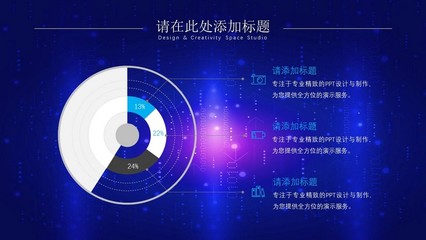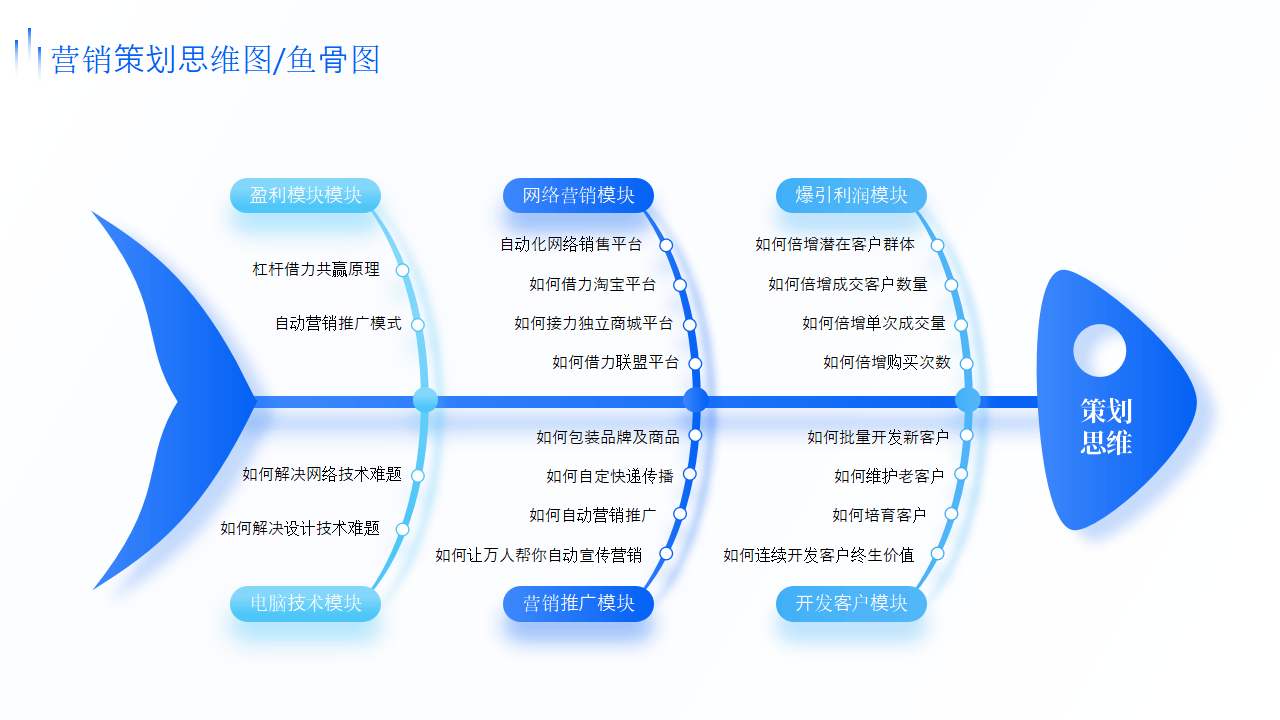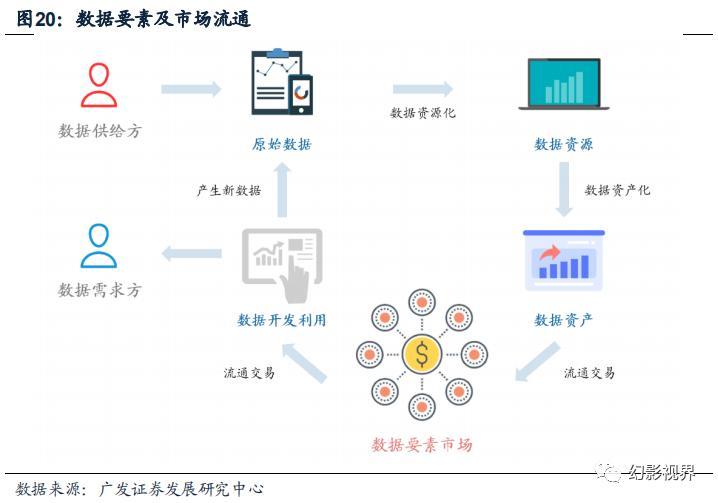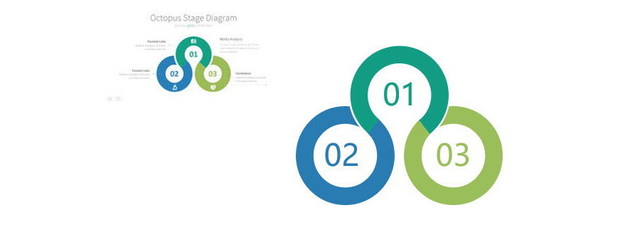
環形Point圖(亦稱環形圖表或環形數據點圖)是一種直觀展示數據關系或流程的視覺工具,適用于數字內容制作服務中的項目展示、進度跟蹤或成果匯報。下面將分步驟介紹如何在PowerPoint中設計制作環形Point圖,并結合數字內容制作服務的應用場景進行說明。
一、準備階段:明確需求與數據
在數字內容制作服務中,環形Point圖常用于展示服務流程、客戶滿意度或項目階段。例如,若需展示“視頻制作服務流程”,可劃分腳本撰寫、拍攝、后期制作、交付等環節。在PPT中列出關鍵數據點或步驟,并確定環形布局的分段數量(如4個環節對應4個點)。
二、繪制基本環形結構
- 打開PowerPoint,插入一個圓形形狀:點擊“插入”>“形狀”>“橢圓”,按住Shift鍵繪制正圓。
- 設置環形效果:選中圓形,右鍵選擇“設置形狀格式”,在“填充”中選擇“無填充”,在“線條”中調整顏色和粗細(如藍色、3磅),以創建空心圓環。
- 添加數據點:使用“插入”>“形狀”>“圓形”繪制小圓點,代表各個Point。將這些點均勻分布在環形上,可通過“對齊工具”確保間距一致。例如,對于4個點,將環形分為4等份,在每個等分位置放置點。
三、自定義Point樣式與標簽
- 點樣式設計:選中每個點,右鍵設置格式,可更改填充顏色(如用不同顏色區分服務階段)、添加陰影或圖標,以增強視覺吸引力。在數字內容制作服務中,顏色可對應服務類型(如紅色代表緊急項目)。
- 添加文本標簽:點擊“插入”>“文本框”,在每個點旁添加說明文字,如“腳本撰寫”、“拍攝階段”等。確保字體清晰,大小適中,方便觀眾理解。
四、動畫與交互增強
為提升數字內容展示的動感,可添加動畫效果:選中環形或點,點擊“動畫”>“進入效果”(如“淡入”或“輪子”),設置順序以模擬流程進展。例如,在匯報制作進度時,逐個點亮Point,增強說服力。
五、應用實例:數字內容制作服務
在數字內容制作服務中,環形Point圖可用于:
- 項目流程可視化:展示從需求分析到最終交付的全過程,幫助客戶直觀了解進度。
- 數據對比:用不同顏色的點表示不同類型內容(如視頻、圖文)的完成率,便于內部管理。
- 營銷材料:在提案或報告中,使用環形Point圖突出服務優勢,提升專業形象。
六、實用技巧
- 使用PPT的“SmartArt”工具快速生成環形布局:點擊“插入”>“SmartArt”>“循環”圖表,然后自定義點和標簽。
- 導出為高清圖像:完成設計后,右鍵另存為圖片,確保在數字平臺(如網站或社交媒體)上清晰顯示。
通過以上步驟,您可以高效地在PPT中制作環形Point圖,并將其融入數字內容制作服務,提升溝通效率和視覺沖擊力。實踐時,根據具體需求調整顏色、動畫和標簽,讓圖表更貼合業務場景。